Convertir .pub en PDF
Comment ouvrir et convertir un fichier .pub sur Mac

Réponse rapide
Besoin de Microsoft Publisher pour Mac ou d’un moyen d’ouvrir un fichier .pub sur macOS ?
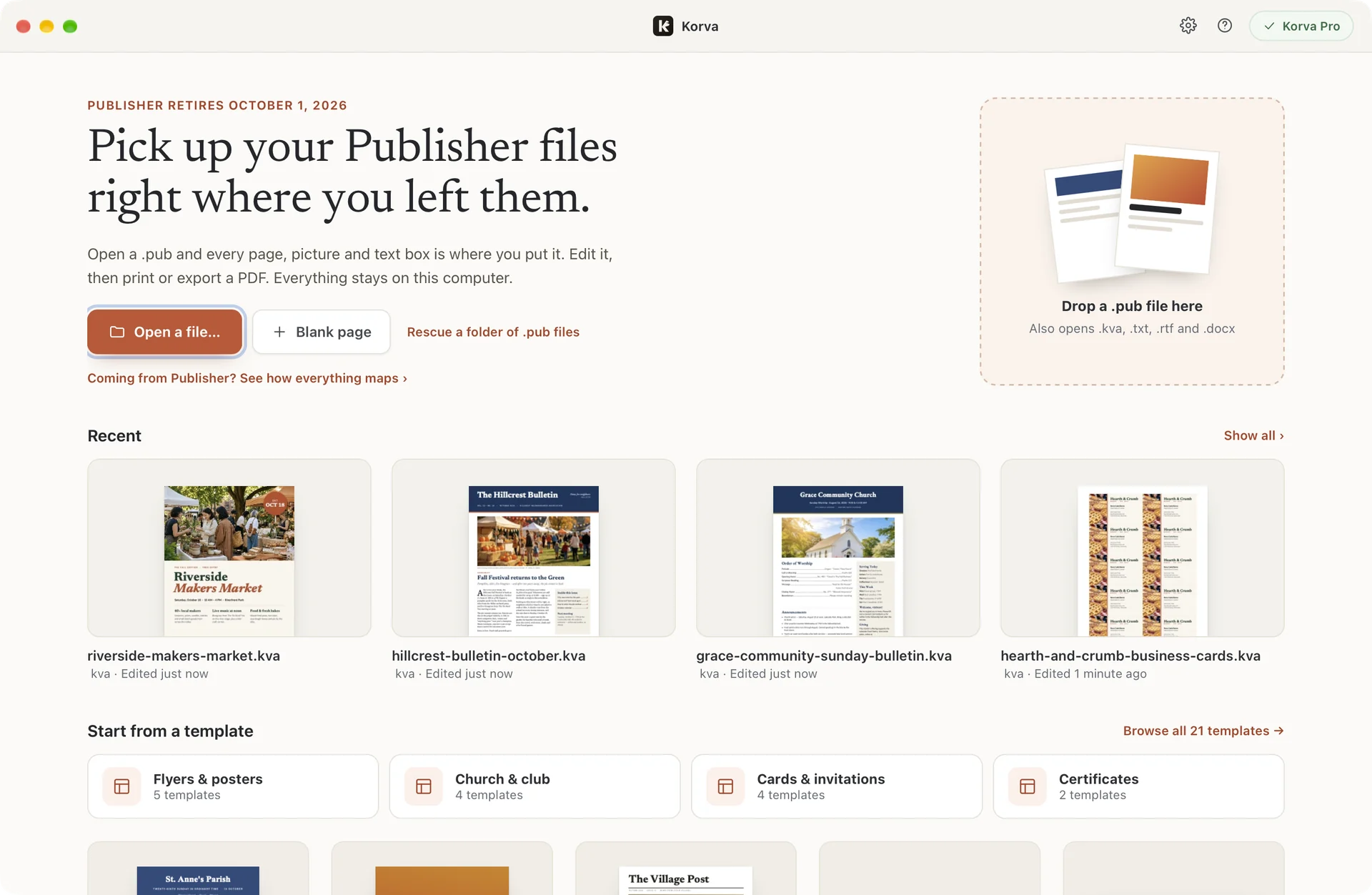
Pour ouvrir un fichier .pub sur un Mac, utilisez Korva, une application de bureau qui lit le format Microsoft Publisher nativement sur macOS 12 et ultérieur. Il ouvre et modifie tout .pub; un nouvel utilisateur peut exporter à plusieurs reprises un projet complet.
Quelqu’un vous a remis un .pub en supposant que vous pourriez simplement l’ouvrir. Peut-être que c’était un ami, un secrétaire d’église, un bureau d’école, ou un ancien client fouillant dans ses archives. Sur un Mac, vous ne pouvez pas. Aperçu hausse les épaules. Pages refuse de l’importer. Cherchez “Microsoft Publisher” dans l’App Store et vous ne trouverez rien d’officiel, car rien d’officiel n’existe.
Voici pourquoi, puis les étapes qui fonctionnent réellement.
Pourquoi un Mac ne peut pas ouvrir un fichier .pub nativement
Microsoft Publisher est un programme uniquement disponible sur Windows depuis sa sortie en 1991. Il n’y a jamais eu de version pour Mac. Pas à l’époque des logiciels en boîte, pas aujourd’hui avec Microsoft 365. Ouvrez un Mac actuel exécutant Microsoft 365 et Publisher n’y est toujours pas. Word, Excel, PowerPoint et Outlook apparaissent tous. Publisher, non.
Donc, quand quelqu’un vous envoie un .pub, macOS n’a aucune application enregistrée pour le gérer. Double-cliquez dessus et vous n’obtenez rien, ou une boîte de dialogue indiquant « aucune application ne peut ouvrir ce fichier ».
Le format lui-même est un fichier composé : un petit conteneur contenant des flux séparés pour le texte, les images et la géométrie des pages. Les applications d’Apple ne le lisent pas. La plupart des applications Mac tierces non plus. C’est le fossé dans lequel les gens tombent sans cesse.
.pub sur un Mac, vous avez besoin d'un logiciel qui lit directement le format Publisher. Vous n'avez pas besoin de Windows, d'une machine virtuelle ou d'une copie de Publisher.Qu’en est-il de Preview, Pages ou Quick Look ?
Ce sont les choses que les gens essaient en premier, alors passons-les en revue une par une.
- Aperçu ouvre des images et des PDF. Un
.pubn’est ni l’un ni l’autre, donc Aperçu ne peut pas aider. - Pages importe des fichiers Word et une poignée d’autres formats. Publisher ne figure pas sur la liste, donc il refuse le fichier immédiatement.
- Aperçu rapide (l’aperçu avec la barre d’espace dans le Finder) ne montre rien d’utile pour
.pub. Vous obtiendrez au mieux une icône générique. - Microsoft 365 pour Mac n’inclut pas du tout Publisher, donc l’installation d’Office ne change rien.
Aucun de ceux-ci n’est un bug. Le format Publisher n’est tout simplement pas quelque chose que les logiciels Mac d’Apple ou de Microsoft ont jamais été conçus pour lire.
Comment ouvrir un fichier .pub sur un Mac avec Korva
Korva est une application de bureau qui fonctionne nativement sur macOS 12 (Monterey) et versions ultérieures. Elle lit le fichier .pub et l’ouvre avec sa mise en page : pages au format d’origine, blocs de texte, images et formes là où Publisher les avait placés, blocs de texte liés qui s’enchaînent comme avant. À partir de là, vous pouvez tout modifier et exporter un PDF.
Voici le chemin que la plupart des gens suivent.
- Téléchargez Korva depuis la page de téléchargement Korva. Il ouvre tout
.pub, et un nouvel utilisateur peut exporter à plusieurs reprises un projet complet sans compte ni connexion. - Ouvrez l’application et choisissez votre fichier
.pub, ou glissez-le dans la fenêtre. - Examinez-le. Korva ouvre une copie modifiable du fichier avec sa mise en page, ses polices, ses couleurs et ses images, caractères accentués compris. Le panneau Import Health indique ce qui a été conservé et ce qu’il faut vérifier.
- Corrigez la mise en page si nécessaire. Déplacez un titre, ajustez légèrement une image, retapez un numéro de téléphone. L’éditeur permet de glisser, redimensionner, faire pivoter et éditer le texte sur place.
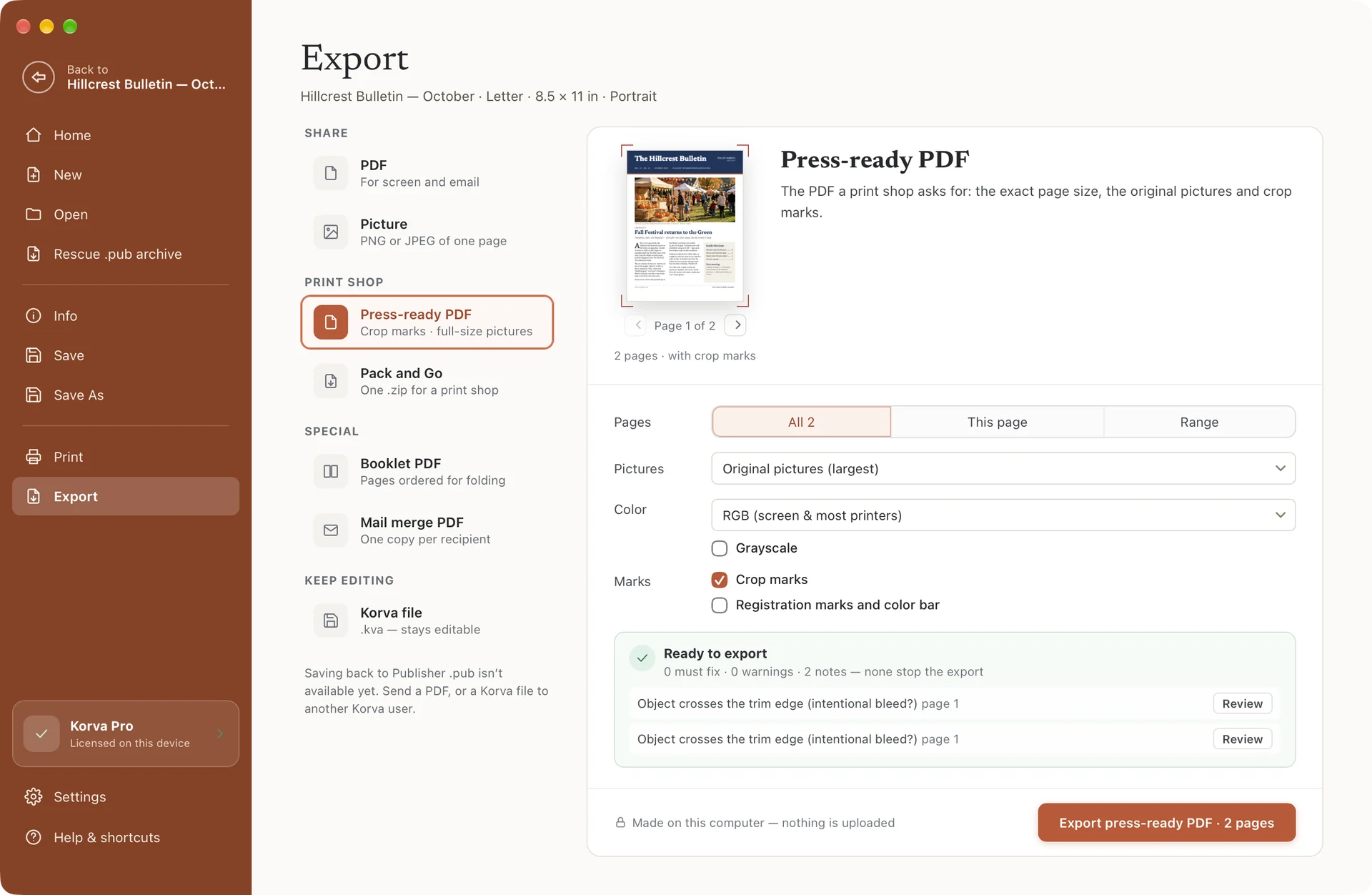
- Exportez en PDF lorsque cela vous semble correct, en format US Letter ou A4, portrait ou paysage.
Un détail à connaître. Korva reprend aussi la mise en forme : polices, tailles, couleurs, alignement, listes à puces et numérotées, retraits, tabulations, petites majuscules, tableaux, ombres de texte, couleurs et dégradés de page, habillage du texte autour des images. Les polices qui ne sont pas installées sur votre Mac sont remplacées, alors vérifiez que le texte tient toujours avant d’imprimer. Votre .pub d’origine n’est jamais modifié : Korva travaille sur une copie. Un design très complexe peut encore demander une petite retouche.
Besoin d’une conversion rapide ? Utilisez le convertisseur du navigateur
Le niveau de bureau gratuit ne coûte rien. Comme il s’agit d’une application locale, votre fichier est entièrement traité sur votre propre machine et rien n’est téléchargé. Installez-le, ouvrez votre .pub, vérifiez la page et enregistrez le PDF. Pour en savoir plus spécifiquement sur la conversion, consultez notre guide sur convertir un .pub en PDF.
Vos options pour ouvrir .pub sur macOS, comparées
Les utilisateurs de Mac suivent plusieurs routes différentes. Voici où chacune mène.
Option | | Fonctionne nativement sur Mac ? | Ouvre .pub ? | Coût | Inconvénient | | — | — | — | — | — | | Korva | Oui, macOS 12+ | Oui | Premier projet gratuit ; 49 $ une seule fois pour Pro pour les projets ultérieurs et les outils de travail répétés | Polices absentes remplacées ; vérifiez que le texte tient | | LibreOffice Draw | Oui | Oui, via libmspub | Gratuit | Les résultats de mise en page varient ; peut être délicat avec des fichiers complexes | | Scribus | Oui | Limité | Gratuit | Courbe d’apprentissage raide ; importation Publisher inégale | | Microsoft 365 | Oui (mais pas Publisher) | Non | Abonnement | Publisher n’est pas dans la suite Mac | | VM Windows + Publisher | En quelque sorte | Oui | Logiciel de VM + licence Publisher | Installation lourde ; nécessite une licence Windows | | Convertisseurs “gratuits” en ligne | Dans un navigateur | Parfois | Gratuit | Vous téléchargez votre fichier sur le serveur d’un inconnu |
Quelques remarques pour que ce soit juste.
LibreOffice Draw est une véritable bonne option gratuite. Il utilise libmspub du Document Liberation Project pour importer des fichiers Publisher, et pour de nombreux documents, il fait un travail respectable. Vous avez déjà LibreOffice installé et un fichier qui n’est pas trop compliqué ? Essayez-le. Les résultats deviennent moins prévisibles une fois que la mise en page est fortement formatée.
Scribus est une application de publication assistée par ordinateur open-source capable, conçue davantage pour les professionnels de l’impression. Son importation de Publisher est limitée et l’interface demande un vrai temps d’apprentissage, donc c’est excessif si tout ce que vous voulez est de lire un simple flyer.
Microsoft 365 c’est la pensée évidente, mais elle mérite d’être répétée : la version Mac n’a pas de Publisher, donc un abonnement n’ouvrira pas votre fichier.
Une machine virtuelle Windows Exécuter le véritable Publisher ouvrira le fichier avec une fidélité complète, sans argument. C’est aussi de loin le plus de travail. Vous avez besoin d’un logiciel de virtualisation, d’une licence Windows et d’une licence Publisher, et sur Apple Silicon vous exécutez Windows pour ARM par-dessus tout ça. C’est bien si vous avez déjà les éléments, une corvée si vous ne les avez pas.
Les convertisseurs en ligne attirent les gens parce qu’ils sont instantanés et gratuits. Le problème est que vous téléversez ce qui se trouve dans ce .pub vers le serveur de quelqu’un d’autre. Cela pourrait être un annuaire de membres, une liste de donateurs ou un événement qui n’a pas encore été annoncé. Lisez les conditions de confidentialité avant de confier quoi que ce soit de sensible à l’un d’entre eux.
Si vous voulez la réponse plus générale pour Mac avant de choisir une application, commencez par Microsoft Publisher pour Mac : quoi utiliser à la place. Si vous voulez une comparaison plus large qui n’est pas spécifique à Mac, nous avons rédigé comment ouvrir un fichier .pub sans Publisher sur toutes les plateformes.
Ce que Korva fait et ne fait pas, honnêtement
Connaître les limites avant de s’engager évite une surprise plus tard.
Ce qu’il gère bien :
- Ouvre le fichier avec sa mise en page : pages au format d’origine, blocs de texte, images et formes à leur place, texte lié qui s’enchaîne comme dans Publisher, caractères accentués intacts.
- Exporte un PDF où ce que vous voyez à l’écran est ce qui s’imprime, car un seul chemin de rendu dessine les deux.
- Stocke les photos JPEG intégrées sans perte dans le PDF.
- Maintient le texte accentué lisible en utilisant les polices PDF standard avec un encodage WinAnsi.
- Exporte des PDF RGB ou CMJN composite au format Lettre ou A4, en portrait ou paysage, avec des traits de coupe optionnels.
Où fixer les attentes :
- Korva exporte des PDF RGB ou composite CMJN, avec des marques de coupe et de rognage dans une marge de fond perdu d’un quart de pouce et des marques de repérage optionnelles. Il ne produit pas de séparations de couleurs, de couleurs Pantone, de profils ICC ou de sortie PDF/X, il n’est donc pas conçu pour la PAO commerciale stricte.
- Les polices qui ne sont pas installées sur votre Mac sont remplacées : vérifiez que le texte tient toujours avant d’imprimer. Ne comptez pas sur une copie au pixel près ; un design très complexe peut demander une petite retouche.
- Si la mise en page d’un fichier endommagé ou inhabituel ne peut pas être lue, Korva se rabat sur la récupération de son texte et de ses images sur des pages modifiables.
Le tout fonctionne sur votre propre machine sans cloud ni télémétrie, et vos fichiers ne quittent jamais le Mac. Korva Pro est un achat unique de 49 $ US pour des sauvegardes éditables, des pages maîtres et la fusion de courrier sur un seul ordinateur, sans abonnement. Activez-le en ligne une fois, puis il fonctionne entièrement hors ligne.
Quelques conseils pratiques pour Mac
- Le fichier ne s’ouvre pas même après l’installation de l’application ? Cliquez avec le bouton droit sur
.pubdans Finder, choisissez “Ouvrir avec” et sélectionnez Korva. macOS a parfois besoin de cette petite poussée la première fois. - Avertissement au premier lancement ? macOS demande une fois avant d’ouvrir toute app téléchargée sur Internet. Korva est notarisé par Apple : cliquez simplement sur « Ouvrir ». Rien à autoriser dans Réglages Système.
- Le fichier est arrivé sous forme de
.zip, ou comme un.pubcaché dans un e-mail ? Enregistrez-le d’abord sur votre Bureau ou dans Téléchargements, puis ouvrez-le depuis l’application. L’ouverture directement depuis un aperçu de mail peut être instable. - Domptant un ancien
.pubdes années 2000 ? Ces fichiers Publisher vieillissants sont exactement pour cela que cette approche a été conçue, puisque le programme original a disparu de la vie de la plupart des gens depuis des années.
Ouvrez votre .pub dès aujourd’hui
Un fichier Publisher se trouvant dans vos téléchargements n’est pas une impasse. Télécharger Korva, pointez-le vers le .pub, et testez un projet complet gratuitement. Sur une autre plateforme ? Même idée, pour Linux.
Questions fréquentes
Puis-je ouvrir un fichier .pub sur un Mac sans Microsoft Publisher ?
Oui. Korva ouvre les fichiers .pub nativement sur macOS 12 et versions ultérieures, et un nouvel utilisateur peut exporter plusieurs fois un projet complet. LibreOffice Draw est une autre option gratuite pour le bureau, bien que les résultats d'importation varient.
Existe-t-il une version Mac de Microsoft Publisher ?
Non. Publisher est uniquement disponible sur Windows depuis 1991, et la suite Microsoft 365 sur Mac ne l'inclut pas. Microsoft a également annoncé que Publisher atteindra sa fin de vie le 1er octobre 2026, et aucune version pour Mac n'a jamais été prévue. (Microsoft Publisher et Microsoft sont des marques déposées de Microsoft Corporation ; Korva est indépendant et non affilié à Microsoft.)
Puis-je convertir un .pub en PDF sur un Mac gratuitement ?
Oui. Korva ouvre n'importe quel .pub et permet à un nouvel utilisateur de bureau d'exporter plusieurs fois un projet complet. Le convertisseur séparé pour navigateur gère également un fichier à la fois gratuitement.
La mise en page sera-t-elle exactement comme l'originale ?
Habituellement très proche, pas toujours identique. Korva ouvre le fichier avec sa mise en page (pages au format d'origine, blocs de texte, images et formes là où Publisher les avait placés) et reprend les polices, les couleurs et les listes. Les polices absentes de votre Mac sont remplacées, donc vérifiez que le texte tient toujours avant d'imprimer. Un design très complexe peut demander une petite retouche.
Mon fichier est-il téléchargé quelque part ?
Non. Korva est une application de bureau locale qui fonctionne entièrement hors ligne, donc elle traite votre fichier directement sur votre propre machine. Le .pub ne quitte jamais votre Mac.